当电脑屏幕弹出“网络电缆没有插好”或类似提示时,通常意味着您的设备(如台式机、笔记本电脑或路由器)与网络之间的物理连接出现了问题。这个问题虽然常见,但解决起来通常并不复杂。请按照以下步骤,系统地诊断并解决问题。
一、 初步检查与基本操作
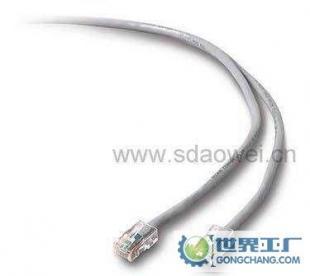
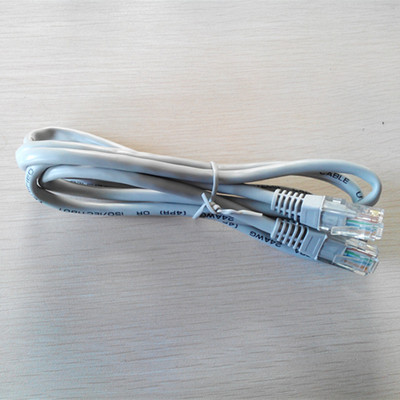
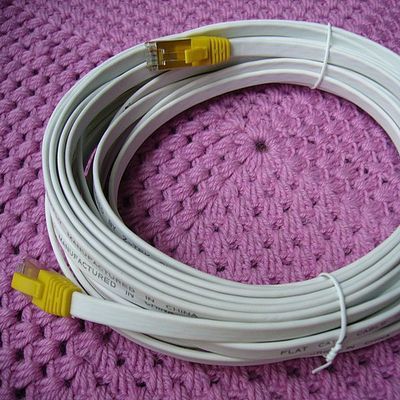
- 检查网线两端接口:这是最首要的一步。请确认连接电脑网卡和路由器/光猫的网线(RJ-45接口)是否都已完全插入并卡紧。您应该听到轻微的“咔哒”声。尝试将网线两端都拔下来,重新用力插牢。
- 观察指示灯状态:查看电脑网卡接口旁的指示灯,以及路由器/光猫上对应端口的指示灯。通常,一个常亮(代表连接)和一个闪烁(代表数据传输)是正常状态。如果指示灯完全不亮或异常,表明物理连接未建立。
- 重启设备:简单的重启可以解决许多临时性故障。请依次关闭电脑和路由器/光猫,等待一分钟后再重新开启。
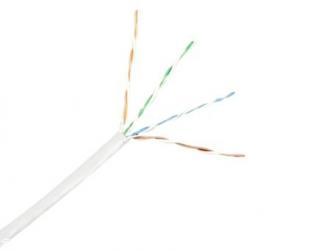
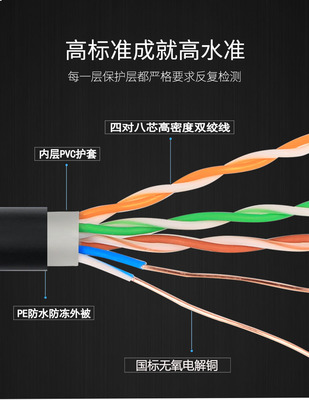
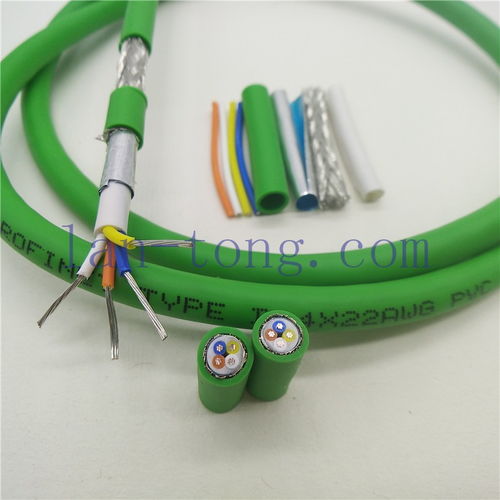
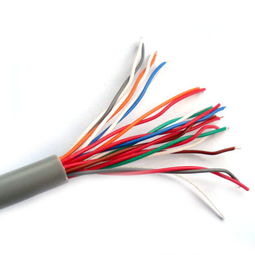
- 更换网线:网线本身可能损坏(如内部线芯断裂、水晶头松动等)。尝试使用另一根已知正常的网线进行替换测试,这是判断网线故障最直接的方法。
二、 进阶排查与设置调整
如果基本操作无效,则需要进一步排查。
- 更换端口测试:将电脑的网线换到路由器/光猫的另一个LAN口上试试。同样,如果有多台电脑,可以测试其他电脑连接是否正常,以排除是特定电脑的问题还是网络出口的问题。
- 检查网络适配器设置(Windows系统):
- 右键点击“开始”菜单,选择“设备管理器”。
- 展开“网络适配器”,找到您的有线网卡(名称通常包含“Ethernet”或“Realtek”等)。
- 右键点击它,选择“属性”,在“电源管理”选项卡中,取消勾选“允许计算机关闭此设备以节约电源”,然后确定。
- 回到设备管理器,右键点击网卡,选择“禁用设备”,稍等片刻后再右键点击选择“启用设备”。或者直接尝试“卸载设备”,然后重启电脑,系统会自动重新安装驱动。
- 更新或回滚网卡驱动:访问电脑或主板制造商的官方网站,根据型号下载最新的有线网卡驱动程序进行安装。有时,最新驱动也可能存在兼容性问题,您可以尝试回滚到之前的版本。
- 检查网络配置:确保您的IP地址获取方式设置正确。对于家庭网络,通常设置为“自动获得IP地址”和“自动获得DNS服务器地址”。您可以在“控制面板”->“网络和共享中心”->“更改适配器设置”->右键“以太网”->“属性”->双击“Internet协议版本4 (TCP/IPv4)”中进行查看和设置。
三、 硬件故障的可能性
如果以上所有软件和设置排查均告失败,则可能是硬件故障:
- 电脑网卡故障:电脑的以太网端口可能物理损坏。可以尝试在另一台电脑上使用您的网线和网络端口,如果能正常工作,则很可能是您电脑的网卡出了问题。对于台式机,可以购买一块独立的PCI-E有线网卡替换;对于笔记本电脑,可能需要维修或使用USB转以太网适配器。
- 路由器/光猫端口故障:如果更换路由器/光猫上的端口后问题解决,则说明原端口已损坏。
- 墙内网线或面板故障:如果您的网线是通过墙壁上的网络面板连接的,则面板模块或墙内线路可能接触不良或损坏,需要专业人员检修。
###
解决“网络电缆没有插好”的问题,应遵循 “从简到繁、从外到内” 的原则:先确保所有插头连接牢固,然后更换网线测试,接着调整系统设置和驱动,最后再考虑硬件故障。大多数情况下,问题都出在前几个步骤中。通过有条理的排查,您完全可以自己恢复稳定的有线网络连接。