在日常使用电脑时,我们有时会遇到一个令人困惑的情况:电脑网卡接口旁边的网络指示灯(通常为绿色或橙色)正常闪烁或常亮,表明物理线路连接正常,但电脑却无法访问互联网。这种情况表明问题通常不在物理连接层面,而在于更上层的网络配置或外部环境。本文将系统性地分析可能的原因,并提供一套清晰的排查与解决方法。
一、 故障原因深度分析
当网线指示灯亮起,仅能证明网线本身、电脑网卡接口和路由器/交换机对应的端口在物理层是连通的(即第1层,物理层正常)。无法上网则说明数据在更高层(如网络层、应用层)的传输出现了问题。主要原因可归纳为以下几类:
- IP地址配置问题(最常见):
- 未获取到有效IP地址:电脑设置为自动获取IP(DHCP),但路由器DHCP服务器未响应或地址池耗尽,导致电脑获得一个以“169.254”开头的无效IP(APIPA地址)。
- IP地址冲突:局域网内另一台设备手动设置了与您电脑相同的IP地址。
- 手动配置错误:如果您手动设置了IP地址、子网掩码、网关或DNS,其中任何一项填写错误都会导致无法上网。
- DNS服务器问题:
- DNS(域名系统)负责将网址(如www.baidu.com)转换为IP地址。如果DNS服务器设置错误、不可用或网络延迟过高,电脑将无法解析域名,表现为能登录QQ(使用IP直连)但打不开网页。
- 路由器/光猫问题:
- 路由器未成功拨号或WAN口故障:路由器未能成功连接到互联网服务提供商(ISP)。
- 路由器设置不当:可能开启了IP/MAC地址过滤、防火墙规则过于严格,或DHCP功能被意外关闭。
- 设备过热或死机:路由器/光猫长时间运行后可能不稳定。
- 操作系统或软件问题:
- 网卡驱动程序异常:驱动程序损坏、过期或与系统不兼容。
- 系统网络组件故障:TCP/IP协议栈损坏。
- 第三方软件干扰:安全软件(防火墙、杀毒软件)或网络加速器/代理软件的错误配置可能阻塞了正常网络连接。
- 外部网络问题:
- ISP服务故障:宽带欠费、区域线路检修或运营商服务器出现问题。
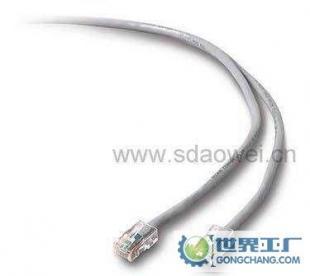
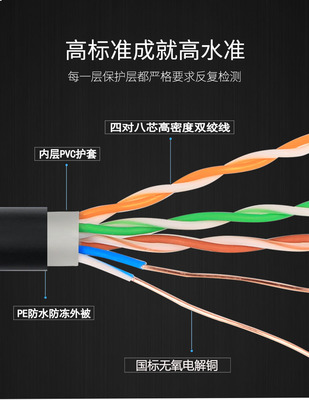
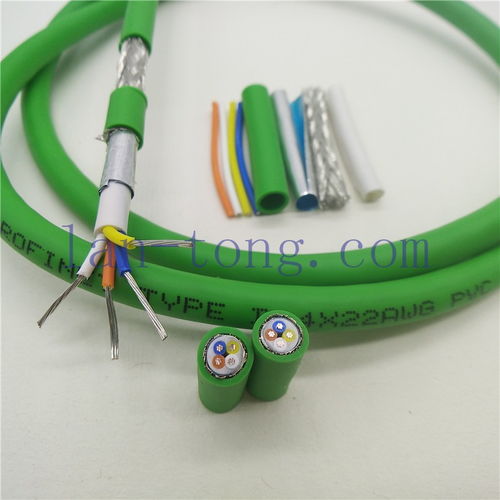
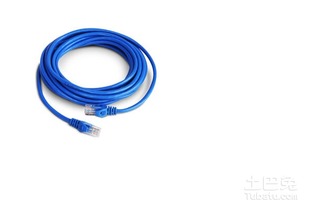
- 网线质量问题:虽然能建立物理连接,但线缆内部芯线接触不良或抗干扰能力差,导致数据包大量丢失,影响高层通信。
二、 系统化排查与解决步骤
请遵循“由内到外,由软到硬”的顺序进行排查:
第一步:检查本机网络配置与状态
1. 重启与基础检查:简单而有效的方法是先重启电脑和路由器/光猫。确保电脑的Wi-Fi是关闭状态,避免无线网络优先于有线连接。
2. 查看IP地址:
* 在Windows中,打开命令提示符(CMD),输入 ipconfig 并回车。
- 查看“以太网适配器”或“本地连接”下的信息。重点确认:
- IPv4地址:是否为正常的局域网地址(如192.168.1.xxx, 10.0.0.xxx)?如果是169.254.x.x,说明自动获取IP失败。
- 默认网关:是否指向您的路由器地址(通常为192.168.1.1或192.168.0.1)?
- DNS服务器:是否有地址?
- 尝试更新IP:在CMD中依次输入以下命令并回车:
ipconfig /release(释放当前IP)
ipconfig /renew(重新获取IP)
ipconfig /flushdns(清除DNS缓存)
- 网络诊断:使用系统自带的网络疑难解答(右键点击网络图标选择),它能自动检测并修复一些常见配置问题。
第二步:排查连接与设备问题
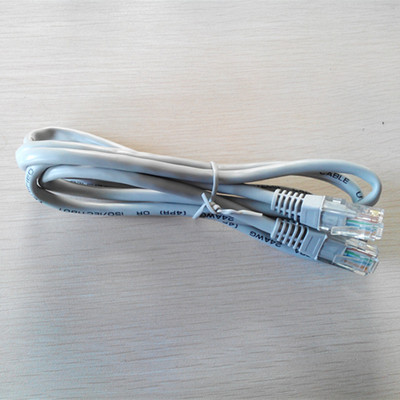
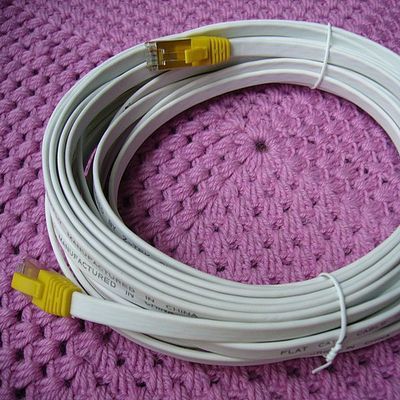
1. 更换端口与网线:将电脑的网线换到路由器的另一个LAN口试试。如果可能,更换一根已知良好的网线,以排除线缆质量故障。
2. 检查路由器/光猫:
* 观察路由器WAN口指示灯是否正常(常亮或规律闪烁)。
- 尝试用另一台设备连接同一路由器,看是否能上网,以确定问题是否局限于您的电脑。
- 登录路由器管理界面(通过浏览器输入网关地址),检查WAN口状态是否显示“已连接”,以及是否有错误提示(如“PPPoE拨号失败”)。
第三步:深入软件与驱动排查
1. 重置网络协议栈:在CMD中(以管理员身份运行)输入 netsh winsock reset 并回车,然后重启电脑。此命令可以重置网络核心组件。
2. 检查并更新网卡驱动:
* 打开设备管理器,找到“网络适配器”,展开后右键点击您的有线网卡,选择“更新驱动程序”。
- 或者,可以先“禁用设备”,稍等片刻后再“启用设备”,以重新加载驱动。
- 暂时禁用第三方软件:暂时关闭防火墙、杀毒软件或任何VPN/代理软件,测试网络是否恢复。
第四步:联系外部支持
如果以上所有步骤均无效,且确认其他设备也无法通过该路由器上网,则问题可能出在外部。
- 联系您的网络服务提供商(ISP):咨询是否区域线路故障、账户是否欠费。
- 考虑硬件故障:虽然指示灯亮,但电脑网卡或路由器端口仍有可能存在隐性硬件故障,需要专业检测或更换设备。
三、 连接方法要点重申
确保物理连接正确是基础:
- 将网线一端牢固插入电脑网卡RJ-45接口,直到听到“咔嗒”声。
- 将网线另一端插入路由器或交换机的LAN口(通常为黄色口),而非WAN口(通常为蓝色口,用于连接光猫)。如果是直接连接光猫,则插入其LAN口。
- 观察指示灯,正常情况下一盏灯常亮(连接状态),另一盏灯闪烁(数据活动)。
通过以上层层递进的排查,绝大多数因网线连接指示灯亮却无法上网的问题都能得到定位和解决。关键在于耐心地、系统性地排除每一个可能的故障点。